こんにちは。どっちなんだい、運営者のどっちなんだ郎です。
モニターやゲームの設定画面を開くと必ずと言っていいほど出てくるYCbCrやRGBのどっちが良いのかという問題、これって本当にややこしいですよね。
私も最初は適当に選んでいましたが、画面が妙に白っぽくなったり、逆に暗いところが真っ黒に潰れてしまったりして、結局何が正解なんだと頭を抱えたことがあります。
4:4:4や4:2:2といった数字や、フルレンジとリミテッドレンジの違いなど、専門用語が並ぶとそれだけで難しく感じてしまいますが、実は自分の使っている機器や見ているものに合わせて選ぶだけのシンプルな話なんです。
特にPS5やSwitchといったゲーム機、あるいは最新の4Kモニターを使っている場合、この設定一つで画質が劇的に変わることもあります。
この記事では、私が実際に調べて試行錯誤した経験をもとに、誰でも迷わずに最適な設定を選べるようなガイドをお届けします。
【この記事のポイント】
- RGBとYCbCrの基本的な役割と見え方の違い
- PC作業やゲーム、映画鑑賞など用途に合わせた最適な組み合わせ
- 画面が白っぽい、黒が潰れるといったレンジ不一致の解決方法
- 4K 120Hzなどの高負荷環境における優先順位の付け方
YCbCrとRGBのどっちが良いかを決める判断基準
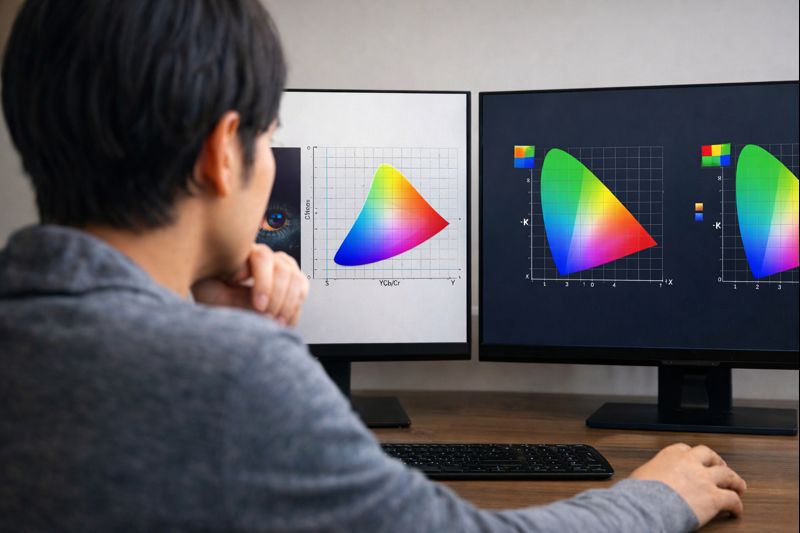
さて、まずは大前提として、信号の形式をどう選ぶべきかの「考え方」からお伝えしますね。
難しい技術的な話を抜きにすれば、判断基準は「表示するものが文字や図形なのか、それとも実写の映像なのか」という点に集約されます。
ここを間違えると、どんなに高級なモニターを使っていても宝の持ち腐れになってしまうので、基本をしっかり押さえていきましょう。
RGBとYCbCrの仕組みと決定的な違い
RGBという言葉は、赤(Red)、緑(Green)、青(Blue)の頭文字をとったもので、パソコンやモニターが色を表示する際の「母国語」のような存在です。
パソコン内部のデータは基本的にこのRGBで処理されており、一画素(ピクセル)ごとに正確な色の情報が詰まっています。
そのため、情報の欠落が一切なく、文字の輪郭や細かな図形、グラフィックデザインなどを最も忠実に再現できるのが最大の特徴ですね。
私がブログを書いていたり、ウェブサイトのデザインを確認したりするときは、迷わずRGBを選んでいます。
一方のYCbCrは、明るさを表す「Y(輝度)」と、色の差を表す「Cb/Cr(色差)」という2つの要素に分けて映像を伝える方式です。
これは「人間は明るさの変化には敏感だけど、色の細かい変化には意外と気づかない」という視覚の特性を利用したもので、主に動画配信やテレビ放送、Blu-rayなどの映像コンテンツで使われています。
なぜわざわざ分けているのかというと、情報の「間引き(圧縮)」がしやすいからなんです。
色情報を少し削っても人間にはバレにくいので、データ量を節約しつつ綺麗な動画を送るのに適しているというわけです。
ですので、実写の映画や風景動画など、自然な階調が求められる場面ではこのYCbCrが威力を発揮します。
結局、YCbCrやRGBのどっちが良いかという点については、用途が「PCとしての作業」ならRGB、「テレビ的な動画視聴」ならYCbCrという使い分けが基本になります。
ただし、最近はゲーム機もPCに近い性能を持っているので、ここがさらに複雑になってくるんですよね。
自分の環境がどちらの特性を重視すべきか、まずはそこを意識してみてください。
PCモニターで推奨されるRGBフルレンジ設定
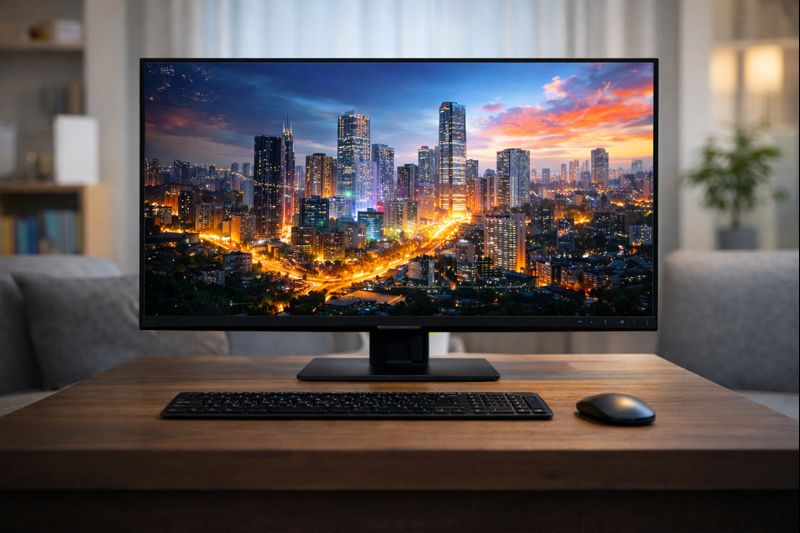
パソコンをメインで使っているなら、一番おすすめしたいのが「RGBフルレンジ」という設定です。
パソコンの世界では、色の明るさを0(真っ黒)から255(真っ白)までの256段階で表現するのが標準となっています。
これをフルレンジ(Full Range)と呼びます。モニターもこの256段階をすべて使い切るように設計されているため、フルレンジに設定することで最も豊かな色階調とくっきりしたコントラストを楽しむことができるんです。
特にWindowsやMacのデスクトップ画面では、細かい文字やUIの境界線が多用されています。
これをフルレンジで出力しないと、黒い文字が少し薄暗いグレーに見えてしまったり、白背景がくすんで見えたりして、視認性が著しく低下してしまいます。私自身、仕事で長時間モニターを見つめることが多いのですが、ここがズレていると目が疲れやすくなるのを実感しますね。
デスクトップ作業が中心なら、GPU(NVIDIAやAMDなど)の設定パネルを開いて、出力形式がRGBかつ出力動的レンジが「フル」になっていることを必ず確認しましょう。
ただし注意点として、一部のテレビをモニター代わりに使っている場合、テレビ側がこの0〜255の信号を正しく受け取れないことがあります。
その場合は画面が異常に暗くなったり、逆に白っぽくなったりするので調整が必要ですが、現代の一般的なゲーミングモニターやPC専用モニターであれば、RGBフルレンジが「正解」であると言い切って良いでしょう。
映像重視ならYCbCrのリミテッドレンジを選択
パソコンの作業ではなく、YouTubeやNetflixなどの動画、あるいはBlu-rayディスクをじっくり鑑賞したいという場面では、あえて「YCbCr」や「リミテッドレンジ」に寄せる選択肢が出てきます。
映像コンテンツの多くは、歴史的な経緯から「16(真っ黒)」から「235(真っ白)」までの幅でデータが作られており、これをリミテッドレンジ(Limited Range)と呼びます。専門用語では「スタジオスイング」なんて呼ばれることもありますね。
映像を再生する際、もし送り側(再生機)と受け側(テレビ)がリミテッドレンジで揃っていれば、制作意図通りの自然な色合いで楽しむことができます。
映画などの実写映像は、RGBフルレンジで無理やり引き伸ばして表示するよりも、元データの規格に合わせたYCbCrリミテッドで表示するほうが、暗部のグラデーションが滑らかに見える場合があるんです。
特にテレビをメインに使って映画を楽しんでいる方は、この設定の方がしっくりくるかもしれません。
「じゃあ動画を見るたびに設定を変えなきゃいけないの?」と思うかもしれませんが、最近の優秀なプレーヤーやモニターなら「自動」設定である程度うまく調整してくれます。
ただ、もし映画を見ていて「黒い部分がのっぺりしているな」とか「色が妙にきついな」と感じたら、一度設定を見直してみてください。
用途が映像鑑賞に特化しているなら、無理にPC向けのフルレンジに固執せず、映像規格に準拠したリミテッド設定にするのが賢い選択だと言えます。
文字のにじみを防ぐ4:4:4と4:2:2の使い分け
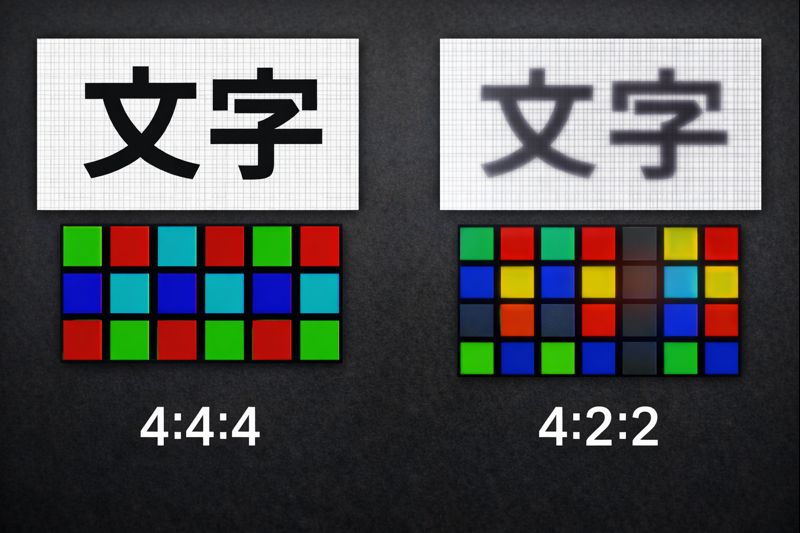
設定画面を眺めていると出てくる「4:4:4」や「4:2:2」という謎の数字。これは「クロマサブサンプリング」という技術で、要するに「色情報をどれくらい間引いているか」を表しています。
結論から言うと、パソコン作業をするなら「4:4:4」一択です。なぜなら、4:4:4は全ピクセルに100%の色情報が載っている状態を指すからです。
一方で「4:2:2」や「4:2:0」は、データの重さを軽くするために色の情報を半分以下に削っています。
動画を見ているときは人間にはほとんど違いが分かりませんが、文字を表示させると致命的な違いが出ます。
例えば、エクセルなどの細かい文字や、黒背景に赤色の文字が表示されているとき、4:2:2以下の設定だと文字の周りに変な色のにじみ(フリンジ)が出たり、文字そのものがぼやけて見えたりするんです。
これを「文字のにじみ」として不快に感じるユーザーは非常に多いですね。
しかし、高解像度の4Kで144Hzといった超高速リフレッシュレートを出そうとすると、HDMIケーブルの転送能力が限界に達し、無理やり4:2:2に落とさないと映らないという事態も起こります。
この場合、「滑らかな動き」をとるか「文字のくっきり感」をとるかの二択になります。
ゲームプレイ中なら4:2:2でも気になりませんが、ブラウジングや資料作成に戻るなら、解像度やリフレッシュレートを少し下げてでも4:4:4(またはRGB)を維持することをおすすめします。
クロマサブサンプリングの選び方まとめ
- 4:4:4:最強。文字がくっきり。PC作業には必須。
- 4:2:2:妥協案。動画やゲームならOKだが文字は少しにじむ。
- 4:2:0:動画配信の標準。データは軽いがPC画面としては不向き。
PS5でYCbCrとRGBのどっちが良いか迷う理由
PS5ユーザーの皆さんが設定画面で一番悩むのがここではないでしょうか。
PS5は基本的に非常に優秀な自動調整機能を持っていますが、4K解像度で120Hz出力を行おうとすると、少し特殊な挙動を見せることがあります。
実はPS5のHDMI 2.1ポートは、規格上の最大値(48Gbps)ではなく32Gbpsや40Gbpsといった帯域制限がかかっているモデルがあり、4K/120Hz/HDRという最高設定を維持しようとすると、内部的にYCbCr 4:2:2へ自動降下することがよくあります。
これを知らずに「なぜか最高画質設定なのにRGBにならない!」と悩む方が多いのですが、これは故障ではなく、通信の通り道の太さに合わせた「賢い妥協」の結果なんです。
PS5で遊んでいる分には、4:4:4と4:2:2の色の違いを見分けるのは至難の業です。
むしろ120Hzによる滑らかな操作感のほうがゲーム体験を大きく向上させてくれるので、システム側でYCbCr 4:2:2に切り替わっていても、あまり神経質にならずそのまま遊んでしまうのが一番かなと思います。
ただ、もし4K 60Hzで遊んでいるのにRGBにならない場合は、ケーブルが古い(ハイスピード止まり)か、テレビ側の設定で「HDMI拡張フォーマット」などがオフになっている可能性が高いです。
まずはハードウェア側の準備を整えて、その上でPS5に判断を任せるのが、YCbCrやRGBのどっちが良いかという悩みを解決する近道ですよ。
もし一人暮らしでテレビの買い替えを検討しているなら、こうしたHDMI 2.1の対応状況もしっかりチェックしておきたいところですね。
用途で選ぶYCbCrとRGBのどっちが良いかの正解
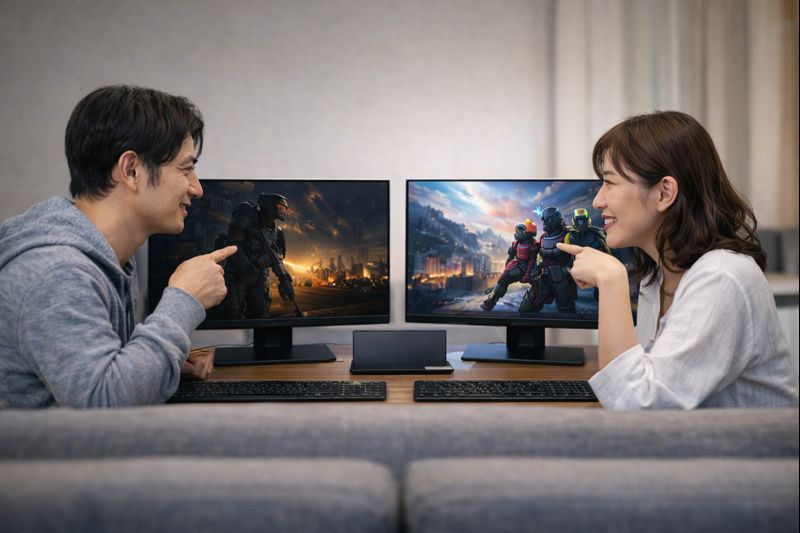
ここまで仕組みをお話ししてきましたが、実際に画面を見て「なんか変だぞ?」となった時の対処法を知っておくのが一番実用的ですよね。
結局、YCbCrやRGBのどっちが良いかは、自分の目が信じる「正解」を見つける作業でもあります。
いくつかの典型的なトラブルパターンとその直し方をまとめたので、自分の画面を見ながら試してみてください。
画質が白っぽい黒浮きを直すレンジ設定のコツ
画面全体が白ボケして、本来「真っ黒」であるべき部分がグレーっぽく浮いて見えてしまう。
この「黒浮き」は、設定ミスで最も頻繁に起こる現象です。原因はシンプルで、送り側(PCやゲーム機)と受け側(モニターやテレビ)の「レンジ設定」が噛み合っていないことにあります。
具体的には、送り側が「リミテッド(16-235)」として信号を出しているのに、モニター側がそれを「フル(0-255)」のルールで解釈してしまった時に起こります。
モニター側は「16という数字が来たぞ。フルレンジなら0が黒だから、16は少し明るいグレーだな」と判断して表示してしまうわけです。
これを直すには、どちらかの設定を変えて「両方をフル」にするか「両方をリミテッド」にする必要があります。
解決のコツとしては、まずはモニター側の設定(OSDメニュー)で「HDMI RGBレンジ」や「ブラックレベル」という項目を探してみてください。
ここを「自動」から「限定(リミテッド)」または「フル」に手動で切り替えてみて、画面がパッと引き締まる方を選べばOKです。
特に古い液晶テレビをPCに繋いだ時に起こりやすいので、真っ先に疑ってみるべきポイントですね。
黒つぶれを解消するダイナミックレンジの整合
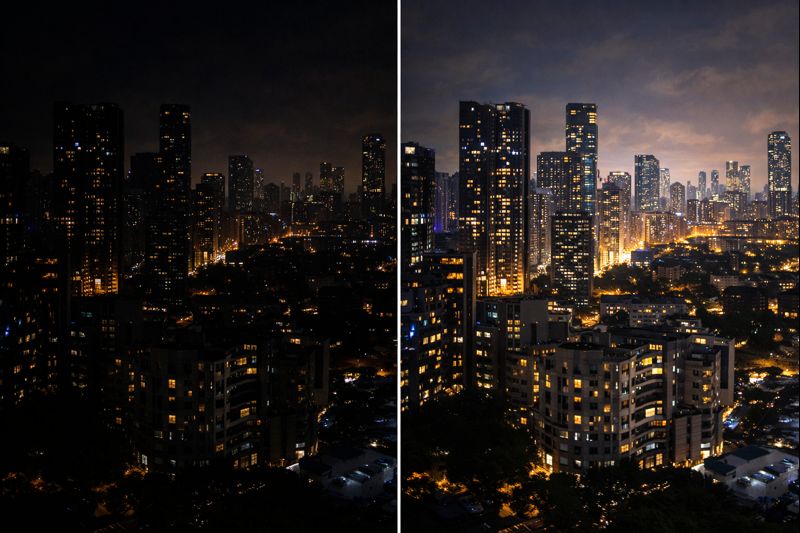
黒浮きとは逆に、暗い場所のディテールがすべて真っ黒に塗りつぶされて、何も見えなくなってしまうのが「黒つぶれ(ブラッククラッシュ)」です。
これは非常にストレスが溜まる現象で、特に暗いシーンが多い映画やFPSゲームなどで致命的な問題になります。
原因は黒浮きの真逆で、送り側が「フル(0-255)」なのに、モニター側が「リミテッド(16-235)」として受け取っている場合に発生します。
この状態では、送り側が「5」や「10」といった暗いグレーの情報を送っても、受け取り側のモニターが「私のルールでは16以下は全部真っ黒!」とバッサリ切り捨ててしまいます。
その結果、暗闇の中に潜んでいる敵や、夜景の細かな描写がすべて消滅してしまうんです。これを解消するには、やはりレンジの整合を取るしかありません。
対策としては、まずパソコン側の設定でレンジを「リミテッド」に落としてみるか、逆にモニター側の設定で「フル」を受け入れられるように変更してみてください。
もしモニターの設定に「PCモード」という選択肢があれば、それをオンにすることで自動的にフルレンジ対応になる機種も多いですよ。
自分の環境で、暗いグレーの階段がしっかり見分けられる設定を探るのが、YCbCrやRGBのどっちが良いかを判断する最良のテストになります。
帯域不足時にYCbCr4:2:2へ妥協する基準
「最高の画質で楽しみたい!」という気持ちはよく分かりますが、現実にはケーブルの転送能力という壁が立ちはだかります。
4K解像度、120Hz以上のリフレッシュレート、10bitの色深度(HDR)…これらをすべて最高品質のRGB 4:4:4で送ろうとすると、最新のHDMI 2.1ケーブルでも帯域がカツカツ、あるいは不足することがあります。そんな時に頼りになるのが「YCbCr 4:2:2」への妥協です。
もし設定を欲張りすぎて、画面がチカチカと点滅したり、突然暗転したり、ノイズ(砂嵐)が走ったりする場合は、明らかに帯域不足です。
こうなると安定して映ること自体が優先されますので、迷わずYCbCr 4:2:2を選んでください。
先ほどもお伝えした通り、実写映像やゲームプレイにおいて、4:4:4と4:2:2の画質差を見分けるのはプロでも難しいレベルです。一方で、画面が途切れるストレスは相当なものですからね。
| リフレッシュレート | カラー形式 | 推奨シーン |
|---|---|---|
| 60Hz (標準) | RGB 4:4:4 Full | 事務作業・クリエイティブ作業全般 |
| 120Hz / 144Hz | RGB または YCbCr 4:4:4 | 対戦型ゲーム(文字も読みやすい) |
| 4K 120Hz + HDR | YCbCr 4:2:2 | 帯域が足りない場合の安定設定 |
無理をして高い負荷をかけ続けると、ケーブルや端子に熱を持ったり、思わぬトラブルの原因になることもあります。
「映ればいい」というだけでなく「安定して長く使える」設定を目指すのが、誠実な機材選びと言えるかもしれません。
まずは手持ちのケーブルのスペックを確認し、その範囲内で最高のパフォーマンスを出せるラインを見極めましょう。
スイッチのテレビ出力とRGBレンジの合わせ方
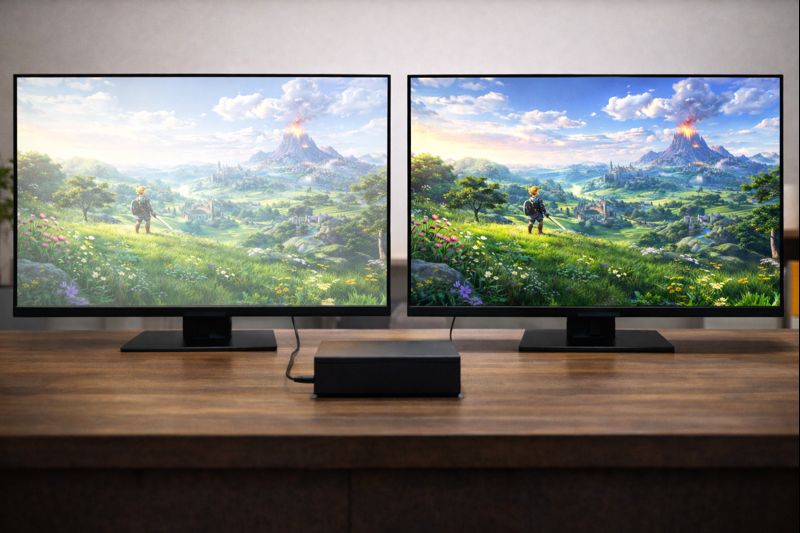
Nintendo Switchも、テレビとの組み合わせで表示トラブルが起きやすい機種の一つです。Switchの設定画面にある「テレビ出力」という項目を覗くと、「RGBレンジ」という設定があります。
デフォルトでは「自動」になっていますが、これが曲者で、テレビ側との相性によって本来の鮮やかな色が失われてしまうことがあるんです。
もしSwitchをテレビに繋いでいて「任天堂のゲームらしい鮮やかさがないな」とか「全体的に霧がかかったように白っぽい」と感じたら、この設定を「リミテッドレンジ」に手動で固定してみてください。
多くの家庭用テレビはリミテッドレンジを基準に作られているため、こちらに合わせることで色がパキッと本来の深みを取り戻すことが多いです。
逆に、ゲーミングモニターに繋いでいる場合は「フルレンジ」に固定したほうが綺麗に見えることもあります。
このように、YCbCrやRGBのどっちが良いかという問題は、接続するディスプレイの種類に大きく依存します。
Switchは携帯モードでは完璧な色調整がされていますが、テレビモード(ドック使用時)はユーザー側の設定次第で画質が化けます。
「自動」が常に正しいとは限らないということを覚えておくだけで、ゲーム体験はもっと豊かになりますよ。せっかくの「マリオ」や「ゼルダ」、最高の色で遊びたいですよね。
設定変更時の注意点
レンジやカラーフォーマットの設定を変更すると、一時的に画面が真っ暗になったり、「信号がありません」と表示されることがあります。
通常は数秒で復帰しますが、もし戻らない場合はケーブルを抜き差しするか、機器の再起動を試してください。
設定作業は、大切な作業中やゲームの攻略中を避けて、落ち着いた環境で行うことを強くおすすめします。
最終的な判断は、各メーカーの公式マニュアルを参照の上、自己責任でお願いいたします。
DSC機能を活用して高リフレッシュレートを維持
最近の高級モニターのスペック表で見かけるようになった「DSC(Display Stream Compression)」という単語。
これは、これまでの帯域不足問題を一気に解決してくれる救世主のような技術です。
DSCは、映像データを非常に低遅延、かつ「視覚的に劣化が分からないレベル(ロスレスに近い状態)」で圧縮して転送する規格です。
これに対応していれば、本来なら帯域不足でYCbCr 4:2:2に落とさなければならないような高負荷な映像でも、RGB 4:4:4のまま転送することが可能になります。
DSCの凄いところは、人間の目には圧縮されていることがまず分からないという点です。
私も実際にDSC対応のモニターを使ってみましたが、圧縮なしの信号と比較しても違いを見分けることはできませんでした。
これによって、4K解像度で144Hz、さらには10bitカラーという、これまでは夢のような話だった最高設定を一本のDisplayPortケーブルやHDMIケーブルで実現できるようになったんです。
もし皆さんが「画質も速度も一切妥協したくない!」というこだわり派なら、次にモニターを買い替える際は「DSC対応」かつ「HDMI 2.1」や「DisplayPort 1.4以上」を備えたモデルを選ぶのが正解でしょう。
ただし、この機能を使うには出力側(PCのグラフィックボードやPS5など)と入力側(モニター)の両方が対応している必要があります。
最新のRTX 30シリーズや40シリーズのGPUなら問題ありませんが、少し古いパソコンだと対応していないこともあるので注意が必要です。
YCbCrやRGBのどっちが良いかという悩みを「技術の力で力技で解決する」のがこのDSCという選択肢ですね。未来のスタンダードになりつつあるので、覚えておいて損はありませんよ。
目的別でYCbCrやRGBのどっちが良いかのまとめ
さて、ここまでかなりのボリュームで解説してきましたが、最後にもう一度、YCbCrやRGBのどっちが良いのかという結論をシンプルに整理しておきましょう。
結局のところ、すべては「整合性」に尽きます。送り側と受け側のルールを揃えること、それが最高画質への最短ルートです。
デスクワークやウェブブラウジング、デザイン作業がメインなら「RGB 4:4:4 フルレンジ」が絶対の正解です。
文字の読みやすさは仕事の効率に直結しますからね。
一方で、映画やアニメなどの動画視聴、あるいはPS5などのゲームプレイで帯域不足が心配されるなら「YCbCr 4:2:2」や「リミテッドレンジ」を柔軟に活用しましょう。
数値上のスペックに縛られて、画面が不安定になったり目が疲れたりしては本末転倒ですから。
どっちなんだ郎の独り言
設定をいじり始めるとキリがないですが、一度バシッと決まればあとは触る必要はありません。
まずは「文字がにじんでいないか」「黒が浮いていないか」の2点だけチェックしてみてください。
それだけで、世の中のディスプレイ設定の悩みの9割は解決したも同然です!
映像の世界は日進月歩で、これからも新しい規格や用語が出てくるかもしれません。
でも、基本となるのは今回の内容です。この記事が、皆さんのモニターライフを少しでも快適にするお手伝いができたなら、これほど嬉しいことはありません。
もし設定がうまくいかない、あるいは特定の機種での挙動が知りたいといった場合は、メーカーのサポートサイトや専門のフォーラムなども活用してみてください。
自分にとっての「最高の一枚」を目指して、いろいろ試行錯誤してみてくださいね。それでは、また次回の記事でお会いしましょう!